

Reaktionsspiel - Mücken klatschen
Einstieg
Hallo liebe Schülerinnen und Schüler!
Heute tauchen wir in die spannende Welt der Programmierung ein und erstellen unser eigenes kleines Reaktionsspiel. Stellt euch vor, es ist Sommer, und eine lästige Mücke summt um euch herum. Ihr versucht, sie zu erwischen, aber sie ist einfach zu schnell! Genau dieses Szenario werden wir heute digital nachstellen. Unser Ziel ist es, ein Spiel zu programmieren, bei dem eine Mücke zufällig über den Bildschirm fliegt und ihr versuchen müsst, sie so schnell wie möglich anzuklicken.
Definition: Reaktionsspiel
Reaktionsspiele sind Spiele, bei denen es auf die Geschwindigkeit und Genauigkeit der Reaktionen der Spieler ankommt. Sie testen und trainieren die Reaktionszeit, das heißt, die Zeit, die ein Spieler benötigt, um auf einen bestimmten Reiz oder ein Ereignis zu reagieren.
Merkmale von Reaktionsspielen:
- Schnelle Entscheidungen: Spieler müssen oft in Bruchteilen von Sekunden Entscheidungen treffen, um erfolgreich zu sein.
- Einfache Regeln: Die meisten Reaktionsspiele haben einfache Regeln, sodass der Fokus auf der Reaktion liegt und nicht auf komplexen Strategien.
- Visuelle und akustische Reize: Viele dieser Spiele verwenden helle Farben, plötzliche Bewegungen oder laute Geräusche, um die Reaktionen der Spieler herauszufordern.
- Feedback: Spieler erhalten in der Regel sofortiges Feedback zu ihren Reaktionen, sei es durch Punkte, Töne oder andere Anzeigen.
Block I (45 Minuten)
Aufgabe 1: Projektvorbereitung:
- Lade dir die Dateien Muecke.sprite3, Buehnenbild1.svg und Buehnenbild2.svg herunter. Klicke jeweils mit einem Rechtsklick auf den Link und wähle “Ziel speichern unter”.
- Öffne ein neues Projekt in Scratch.
- Lösche alle existierenden Figuren.
Downloads

Speichere die Dateien mithilfe eines Rechtsklicks auf den Link in deinem Laufwerk oder auf deinem Rechner. Lade sie anschließend in deine Scratch-Programmierumgebung.
Aufgabe 2: Figur und Hintergrund anlegen
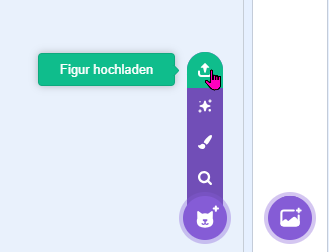
- Bewege den Mauszeiger auf das Plusfeld für neue Figuren und wähle die oberste Option “Figur hochladen”.
- Wähle die Figur Muecke.sprite3 aus
- Wechsle bei der Mücke in die Kostümübersicht oben links (Skripte / Kostüme / Klänge) und wähle dort das Kostüm1 aus.
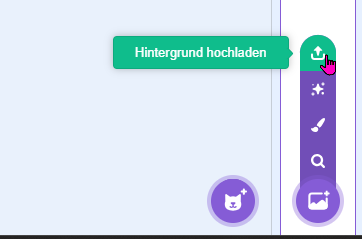
- Bewege den Mauszeiger auf das Plusfeld für neue Hintergründe und wähle die oberste Option “Hintergrund hochladen”.
- Wähle beide Hintergründe Buehnenbild1.svg und Buehnenbild2.svg aus
Aufgabe 3: Die Mücke fliegen lassen I
- Wähle die Figur Mücke
- Wechsle in den Skriptbereich.
Wenn die grüne Fahne angeklickt wurde (Ereignis)Wechsle zum Kostüm 1 (Aussehen)Setze den Drehtyp auf links-rechts (Bewegung)Wiederhole fortlaufend (Steuerung)Drehe dich um einen zufälligen Wert zwischen -20° und +20° (Bewegung, Operatoren)Gehe 10er Schritte (Bewegung)Pralle bei Bedarf vom Rand ab (Bewegung)Falls der Mauszeiger berührt wird UND die Maustaste gedrückt wird (Steuerung, Fühlen, Operatoren)Wechsle zum Kostüm 3Warte 0.5 SekundenVerstecke dichGehe zu einer zufälligen PositionWechsle zum Kostüm 1Zeige dich
Aufgabe 4: Übertrage den Merkkasten in dein Heft.
Zurücksetzen von Variablen
Jede Änderung, die während des Spiels vorgenommen wurde, muss zu Beginn des Spiels auf einen einheitlichen Startwert zurückgesetzt werden, um einen definierten Ausgangszustand zu gewährleisten.
Dazu gehört das Initialisieren von Variablen wie Punkten, Zeit oder Leben (z. B. Setze Punkte auf 0), sowie das Zurücksetzen von Figuren auf ihre Startposition, das Einstellen von Kostümen und das Entfernen von Effekten.
Dies stellt sicher, dass das Spiel bei jedem Neustart gleich beginnt.
Block II (45 Minuten)
Aufgabe 4: Die Mücke fliegen lassen II
- Ergänze das Spiel um …
- … eine festgelegte Spielzeit (Äpfel sammeln)
- … Punkte (Äpfel sammeln)
- … weitere Mücken, die mit der Zeit mehr werden
- … Mücken, die mit der Zeit schneller werden
- … eine Fliegenklatsche
- … variierende Mückengröße
- … variierende Mückengeschwindigkeit
- … Power-Ups für den Spieler (klatschen)
- … weitere individuelle Ideen.
Aufgabe 5: Sicherung
Skizziere den fertigen Code in deinem Heft.
Block III (45 Minuten)
Aufgabe 6: Skizziere jeweils ein Lösungsprogramm zu den angegebenen Problemen in deinem Heft.
- Verwende den Programmsimulator, um dein Programm (theoretisch) zu erstellen.