

Rastergrafiken
Einstieg
Der Biber hat fünf Stempel. Sie sind von 1 bis 5 nummeriert.
Ordne den Stempeln die richtige Reihenfolge zu, indem du die Zahl auf den Stempel ziehst!
Aufgabenstellung und Bilder aus: Informatik-Biber 2009
Es ist wichtig, in welcher Reihenfolge du Objekte auf einem Raster darstellen möchtest.
Jeder Pixel kann nur eine Farbe annehmen, so dass du zuerst den Hintergrund malst und anschließend den Vordergrund!
Auftrag
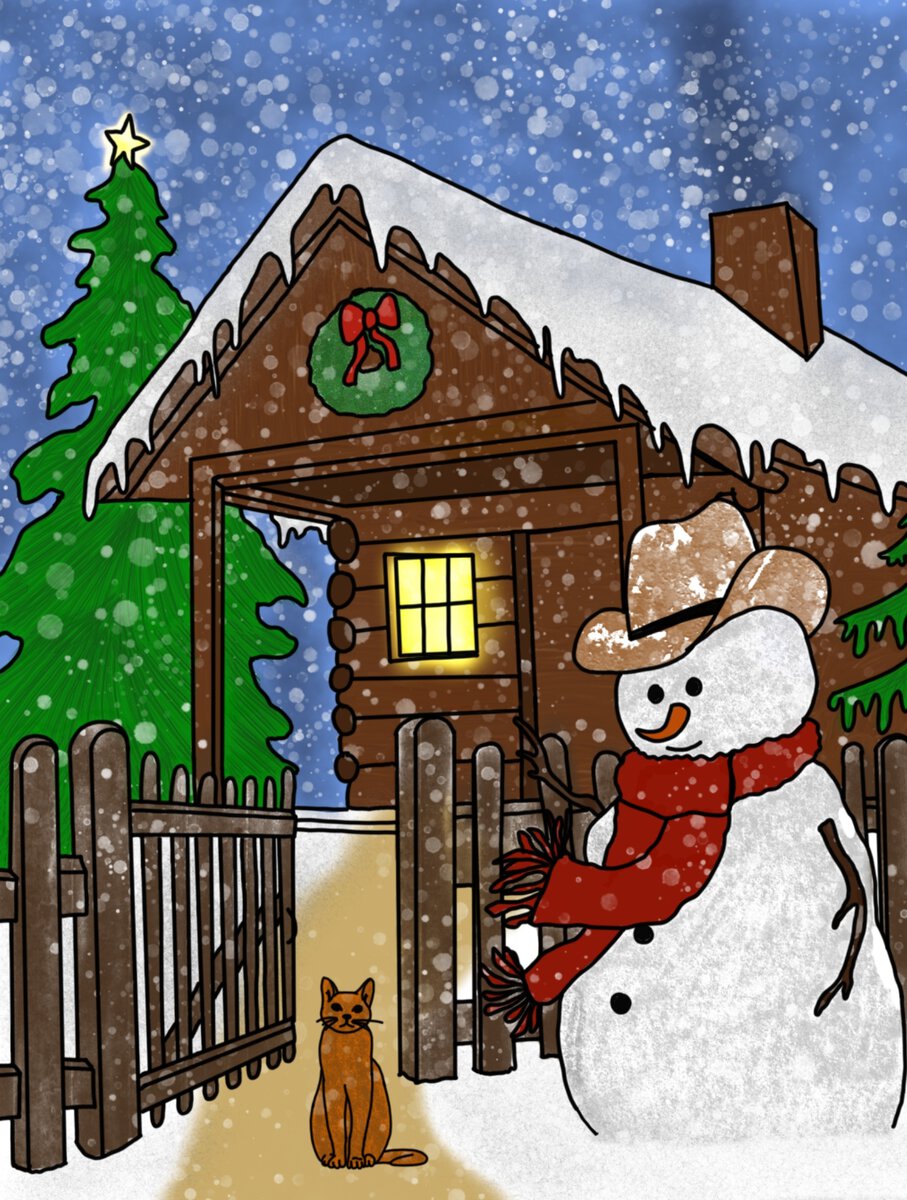
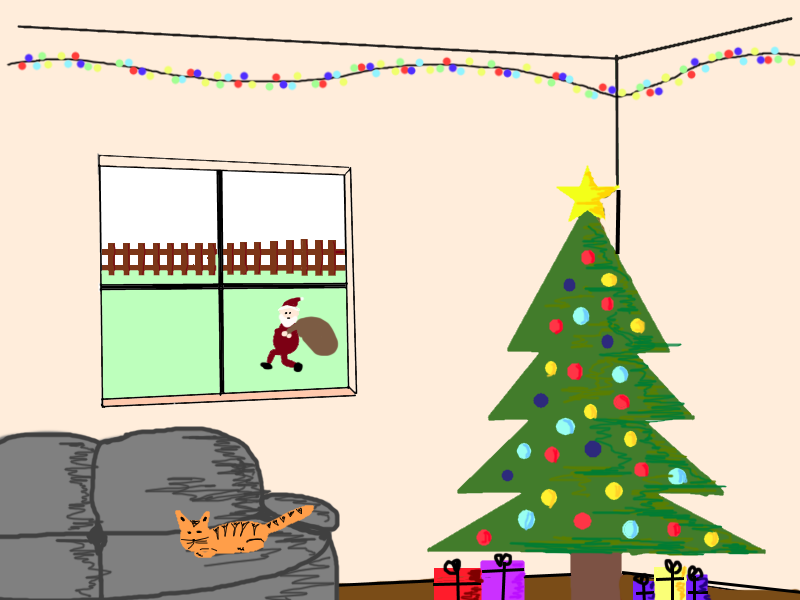
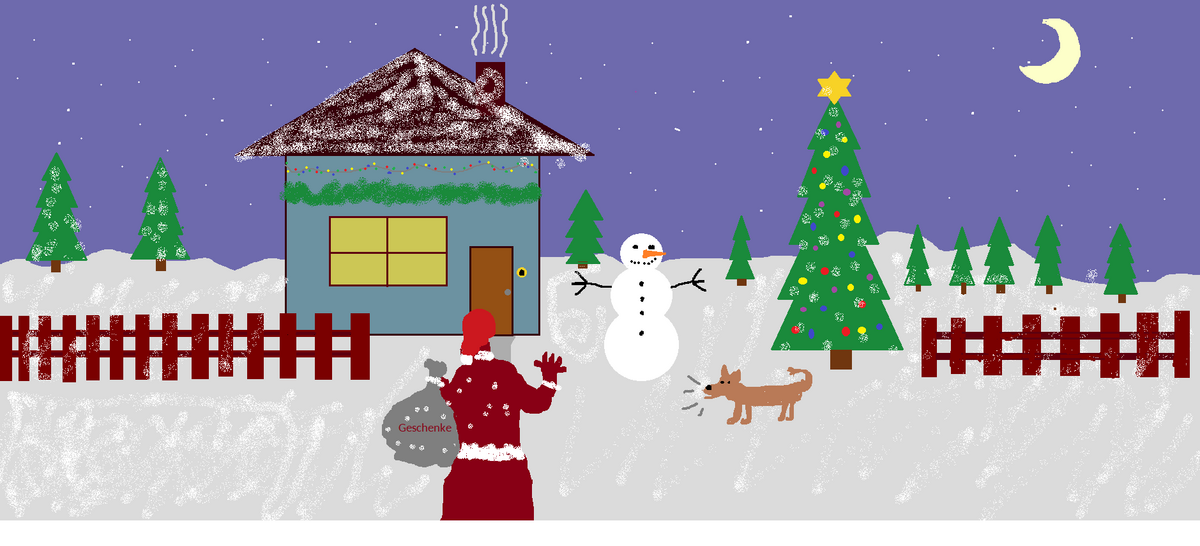
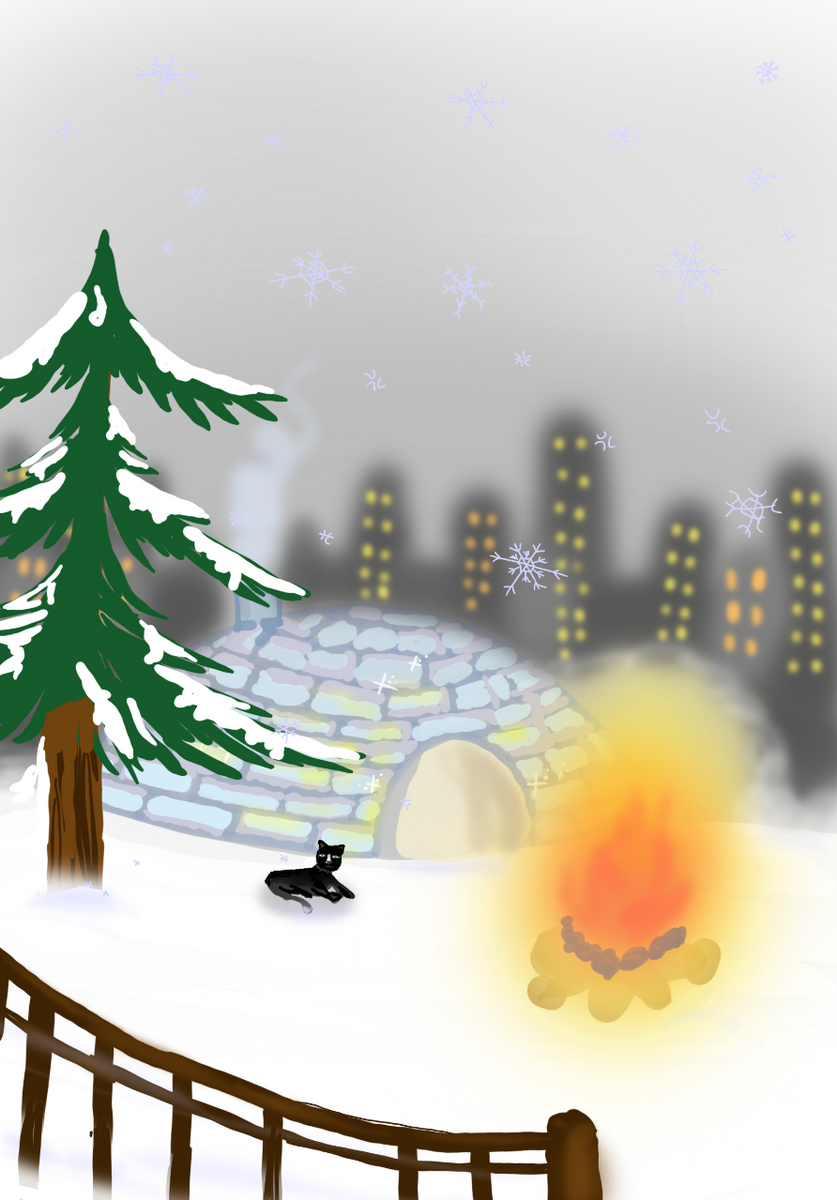
Male ein Bild mit den Elementen Haus, Baum, Zaun und Katze. Achte auf die folgenden Anforderungen
- Haus: Arbeite ohne Stift und Pinsel! Das heißt nur mit Formen, Radiergummi und Farbeimer!
- Baum: Verwende keine Formen!
- Zaun: Achte darauf, dass die Zaunelemente gleichmäßig sind. Die Abstände und höhen müssen hier sehr genau gemalt werden. Nutze die Lupe!
- Katze: Male eine schöne Katze.
Hauche deinem Bild weiteres Leben ein!
Hinweis: Es ist nicht erlaubt, Bilder aus dem Internet zu nutzen!
Speichere dein Bild im PNG-Format unter dem Dateinamen „Haus – Baum – Zaun – Katze“ in deinem Laufwerk ab.
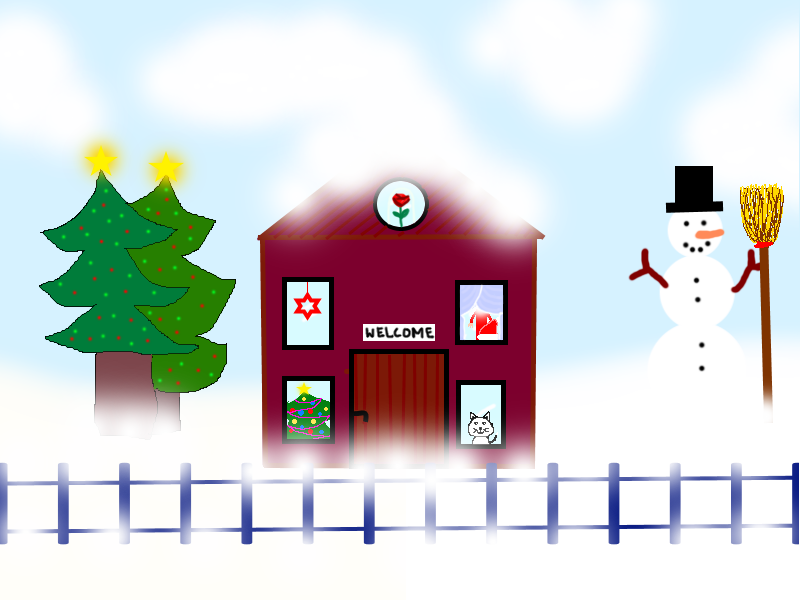
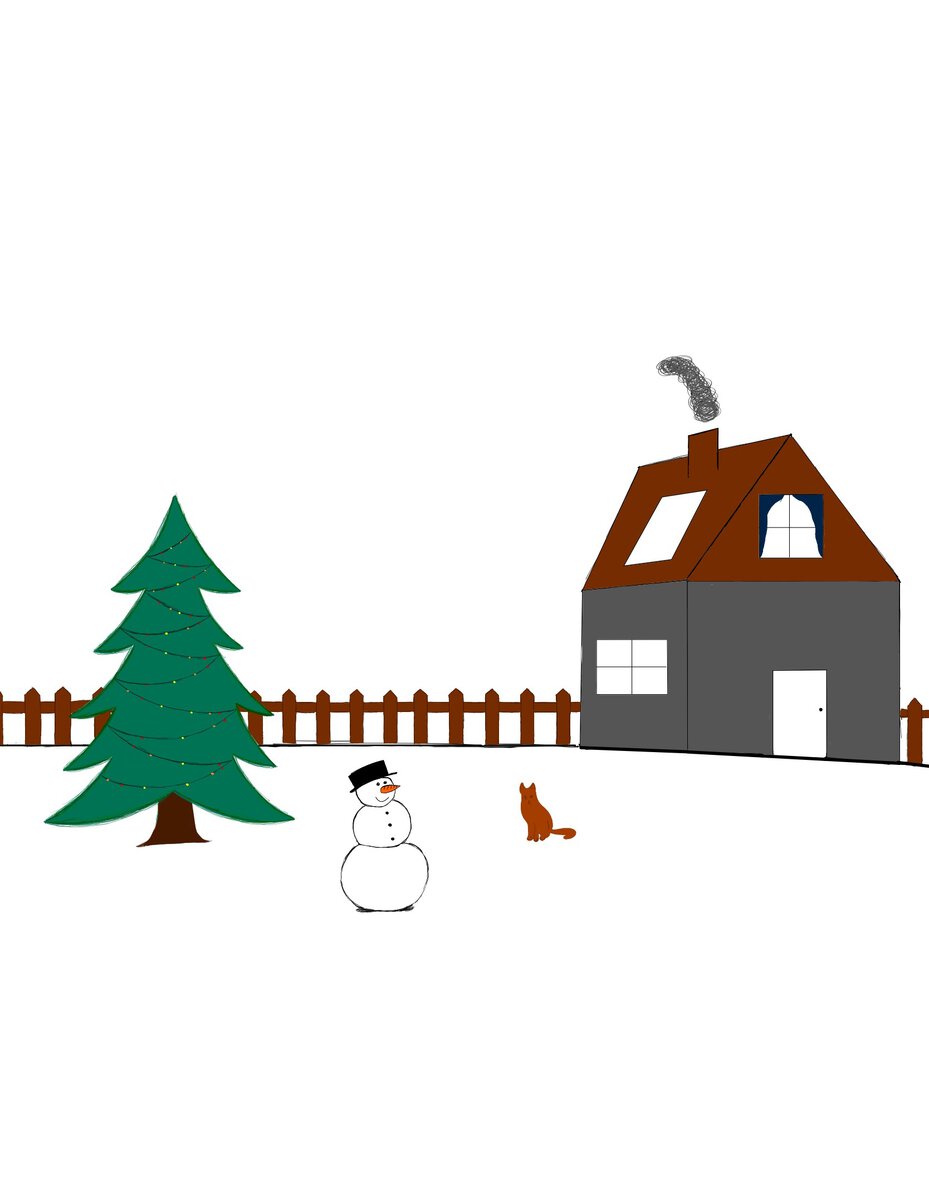
Beispiele (weihnachtlich)

Block I (45 Minuten)
Aufgabe 1: Bildgröße in einem Rastergrafikprogramm ändern
a) Öffne ein Rastergrafikprogramm wie z. B. Paint.
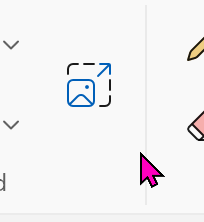
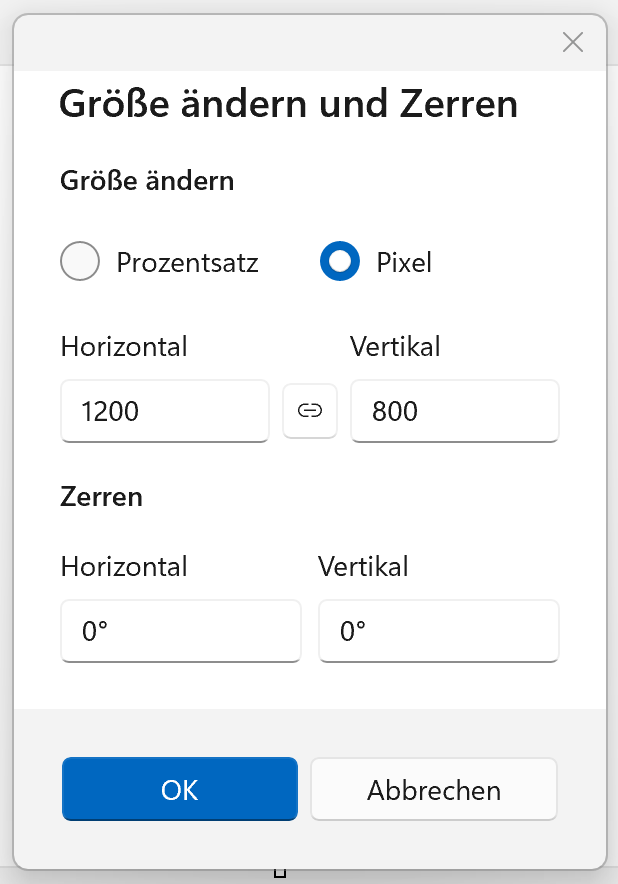
b) Ändere die Bildgröße auf 1200 x 800 Pixel (Verwende die Screenshots zur Orientierung)
- Stelle sicher, dass die Einheit auf Pixel eingestellt ist.
- Deaktiviere die Schaltfläche "Seitenverhältnis beibehalten".
- Gib 1200 für die Breite und 800 für die Höhe ein.
c) Speichere deine Datei unter dem Dateinamen HausBaumZaunKatze.png ab
Aufgabe 2: Ein Haus malen
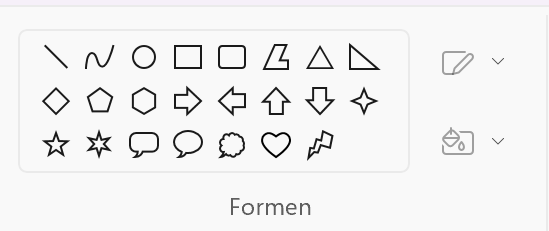
a) Male ein Haus mithilfe eines Rastergrafikprogramms (z. B. Paint). Verwende dabei ausschließlich die Formenwerkzeuge wie Rechteck, Kreis, Linie oder Dreieck.
b) Achte darauf, dass dein Haus mehr Details hat als nur ein Quadrat und ein Dreieck. Denke z. B. an folgende Elemente:
- Fenster: Verwende Rechtecke oder Kreise, um die Fenster darzustellen.
- Tür: Zeichne eine passende Form, z. B. ein Rechteck, für die Tür.
- Dach: Nutze ein Dreieck oder eine Kombination von Linien.
- Details: Ergänze weitere Elemente wie einen Schornstein, Dachziegel, Blumen, oder Wege, um dein Bild lebendig zu gestalten.
Arbeite sauber und achte darauf, dass die Formen gut zusammenpassen, damit das Haus realistisch aussieht.
c) Speichere dein fertiges Bild.
Aufgabe 3: Übertrage den Merkkasten in dein Heft.
Definition: Rastergrafik
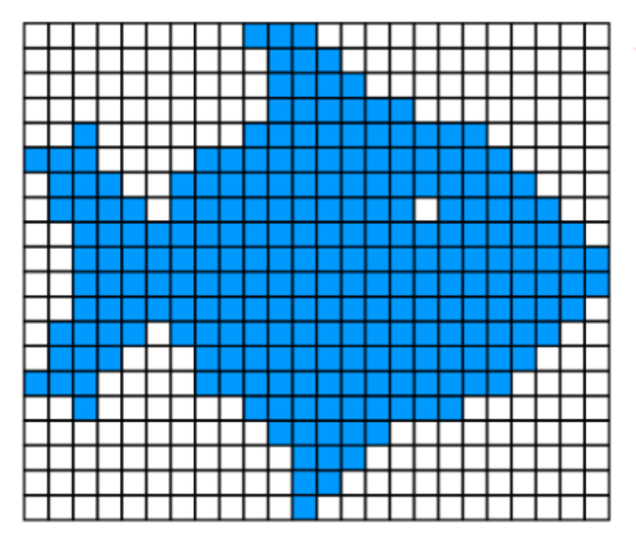
Eine Rastergrafik (oder Pixelgrafik) ist ein digitales Bild, bei dem auf einem unsichtbaren Gitter (vergleichbar mit einer Tabelle) jeder einzelne Bildpunkt mit einem Farbwert versehen wird. Diese Bildpunkte heißen Pixel (px).
Die Größe einer Rastergrafik wird Auflösung genannt und in der Angabe zweier Pixelwerte angegeben.
Beispiel: 1024 x 768 Pixel oder 1920 x 1080 Pixel.
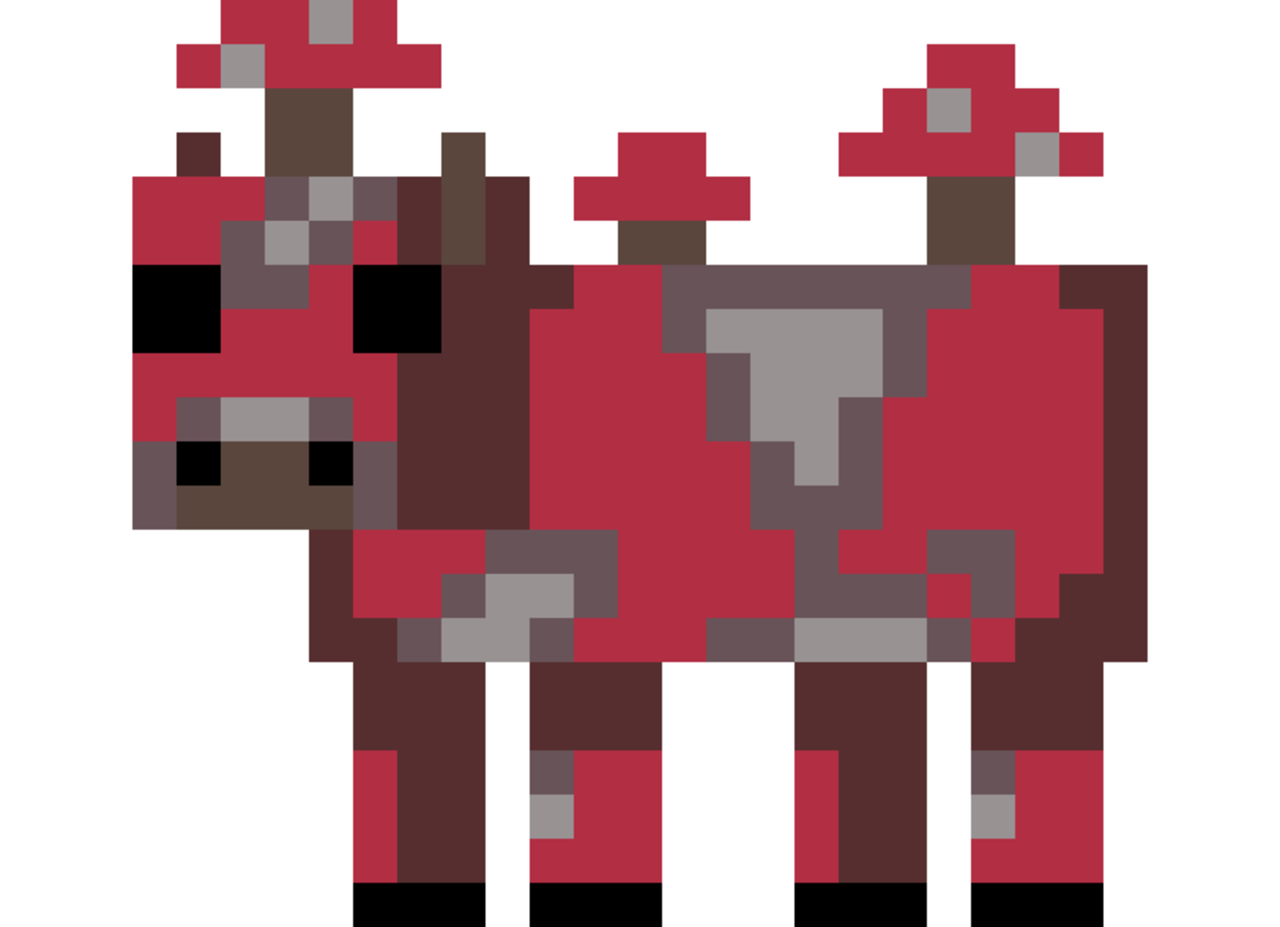
Das Bild des Fisches hat eine Auflösung von 24 x 20 Pixeln und besteht somit aus 480 einzeln ansteuerbaren Bildpunkten (Pixeln)
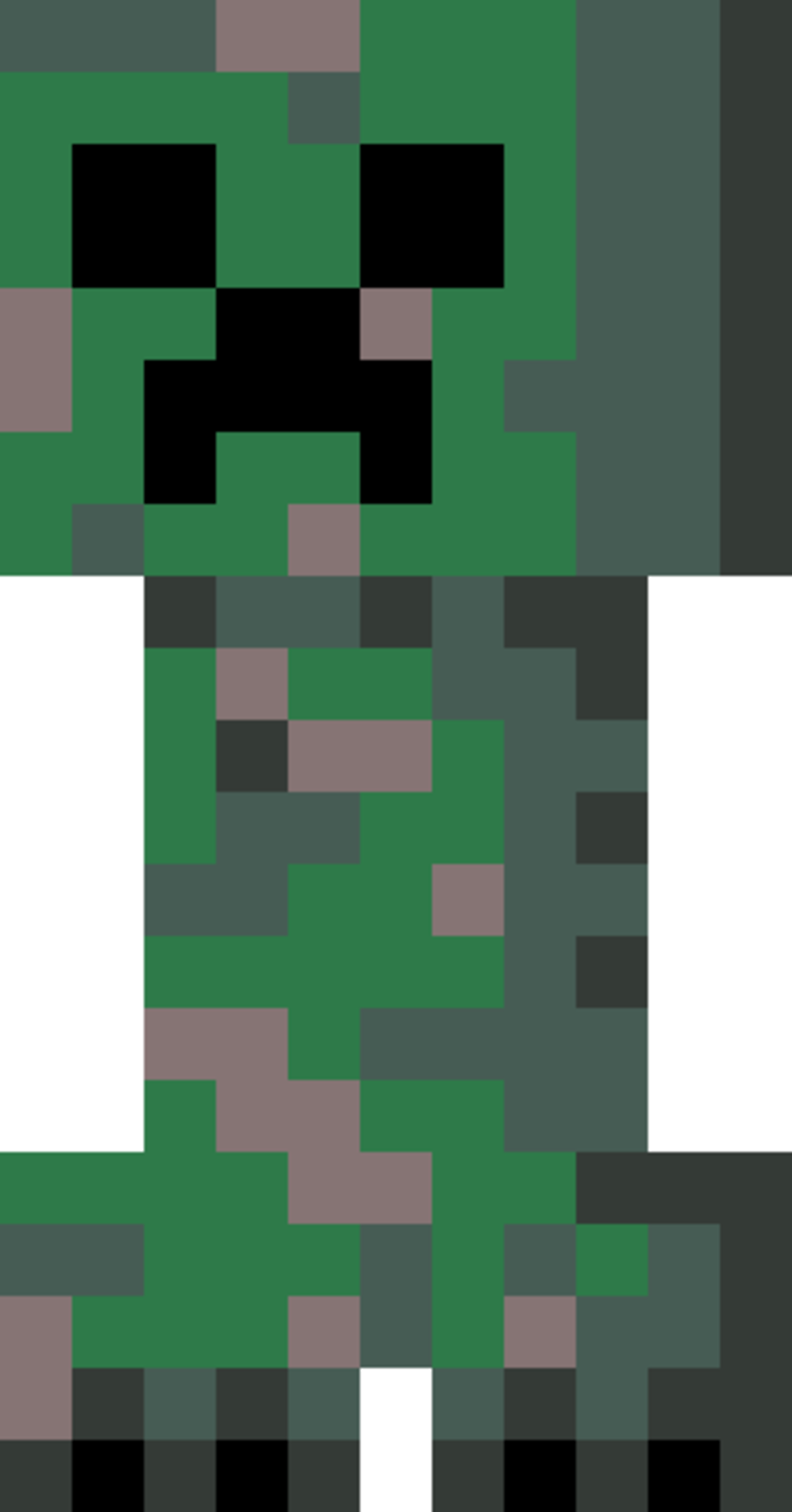
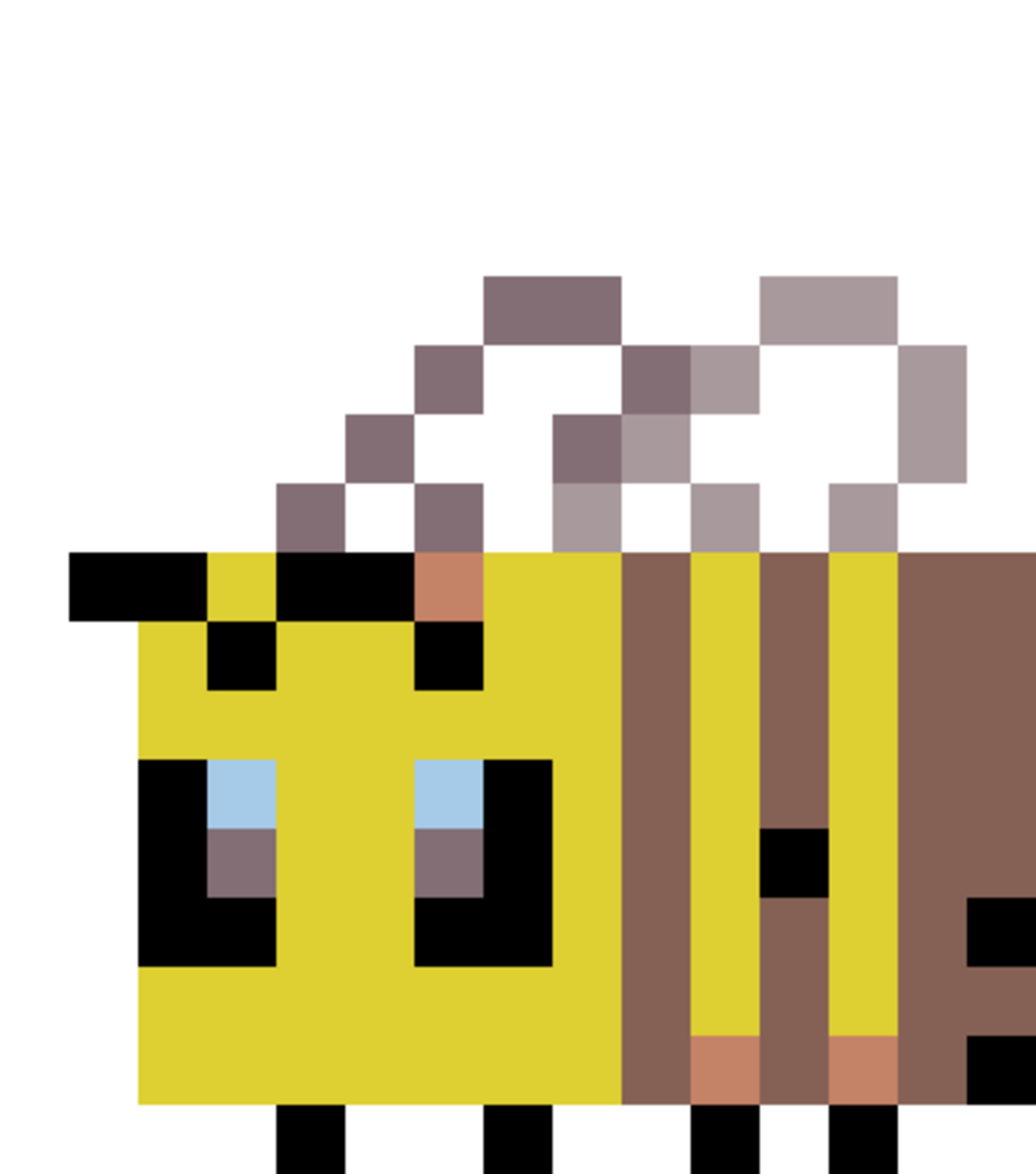
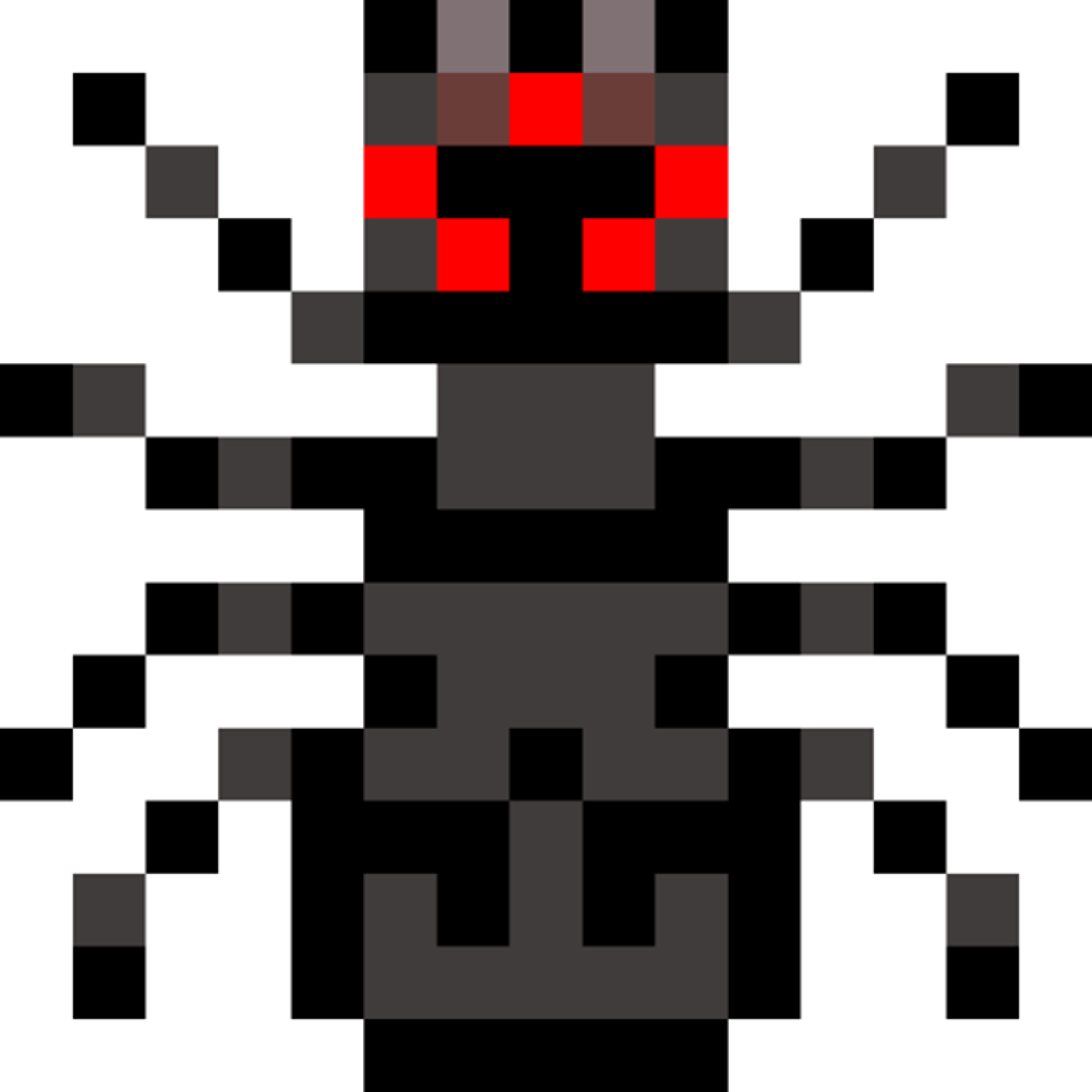
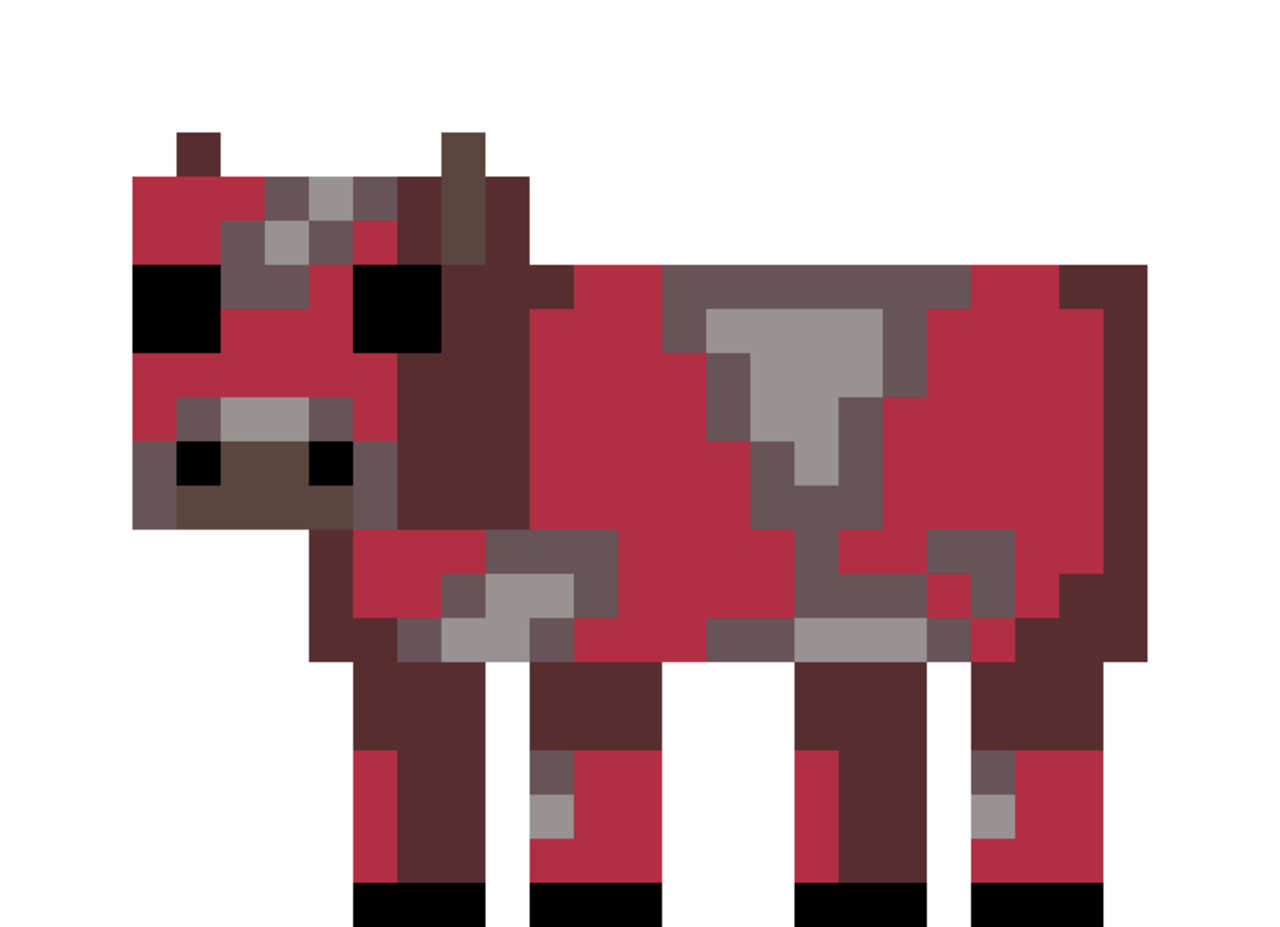
Pixel-Art
Block II (45 Minuten)
Aufgabe 3: Einen Baum malen
a) Male einen Baum mithilfe der Stiftwerkzeuge in einem Rastergrafikprogramm (z. B. Paint). Verwende keine Formenwerkzeuge, sondern zeichne alles frei per Hand.
b) Achte darauf, deinen Baum mit Details zu gestalten:
- Stamm: Zeichne einen stabilen Stamm, der sich nach oben hin etwas verjüngt. Füge eventuell Rindenstrukturen oder Astansätze hinzu.
- Krone: Male eine natürliche Baumkrone, die aus geschwungenen Linien besteht. Sie kann rund, oval oder unregelmäßig sein, je nach Baumart.
- Blätter und Zweige: Füge kleine Zweige und einzelne Blätter oder Blattstrukturen hinzu, um den Baum realistischer zu gestalten.
- Details: Ergänze weitere Elemente wie Früchte (z. B. Äpfel), Blüten oder Wurzeln, um den Baum noch lebendiger wirken zu lassen.
Nimm dir Zeit, damit dein Baum sauber und detailreich gestaltet wird.
c) Speichere dein fertiges Bild.
Aufgabe 4: Einen Zaun zeichnen
a) Zeichne einen Zaun mithilfe eines Rastergrafikprogramms (z. B. Paint). Du kannst dafür entweder die Formenwerkzeuge oder das Linienwerkzeug verwenden.
b) Achte darauf, dass dein Zaun akkurat und gleichmäßig gestaltet ist:
- Pfosten und Latten: Zeichne die einzelnen Pfosten und Latten in gleichen Abständen zueinander. Nutze Hilfslinien oder Rasteroptionen, falls dein Programm diese bietet.
- Größenverhältnisse: Stelle sicher, dass die Höhe und Breite der Latten einheitlich sind und die Pfosten höher oder dicker sind als die Latten.
- Abstände: Halte gleiche Abstände zwischen den einzelnen Latten ein. Dies sorgt für ein harmonisches Aussehen.
Füge bei Bedarf Details hinzu, wie z. B. geschwungene Oberkanten, Verzierungen oder eine Querstrebe, die die Latten verbindet.
c) Speichere dein Bild.
Block III (45 Minuten)
Aufgabe 5: Eine Katze malen
a) Male eine Katze mithilfe eines Rastergrafikprogramms (z. B. Paint). Nutze dabei je nach Bedarf Formenwerkzeuge, das Linienwerkzeug oder die Freihandstiftwerkzeuge.
b) Achte darauf, dass deine Katze realistisch und detailreich gestaltet ist:
- Kopf: Beginne mit einer runden oder ovalen Form für den Kopf. Füge Ohren hinzu, die spitz oder leicht abgerundet sein können.
- Gesicht: Zeichne Augen, eine kleine Nase und einen Mund. Vergiss die typischen Schnurrhaare nicht!
- Körper: Male einen ovalen oder geschwungenen Körper, der im Verhältnis zum Kopf passt.
- Beine und Pfoten: Zeichne vier Beine, die entweder gerade stehen oder in einer sitzenden Haltung angewinkelt sind. Vergiss die Pfoten mit kleinen Zehen nicht.
- Schwanz: Füge einen geschwungenen Schwanz hinzu, der die Haltung der Katze unterstreicht.
- Details: Ergänze Muster im Fell, wie Streifen oder Punkte, um die Katze lebendiger wirken zu lassen.
Verwende passende Farben, um die Katze realistisch oder kreativ zu gestalten.
c) Speichere dein fertiges Bild.