
Textverarbeitung 01 - Kühlung
Aufgaben / Übung
Aufgabe 1: Führe die angegebenen Formatierungen aus.
- Öffne die Datei 01_Kühlung.odt.
- Markiere den gesamten Text und formatiere diesen mit Calibri 12 pt.
- Formatiere alle Absätze mit einem Abstand nach dem Absatz von 18 pt.
- Rechtsklick → Absatz → Absatz → Einzüge und Abstände
- Formatiere die Überschrift „Die Kühlung“: Schriftart Cambria, 20 pt, Schriftfarbe Blau und in Fettdruck.
- Ändere im Dokument die Seitenränder oben und unten auf 2 cm.
- Rechtsklick auf die weiße Seitenfläche → Seitenvorlage → Seitenränder
- Formatiere den Text „Die Kühlung ist ein … bis … Einheimische und Touristen“: Einzug rechts: 8 cm.
- Rechtsklick → Absatz → Absatz → Einzüge und Abstände
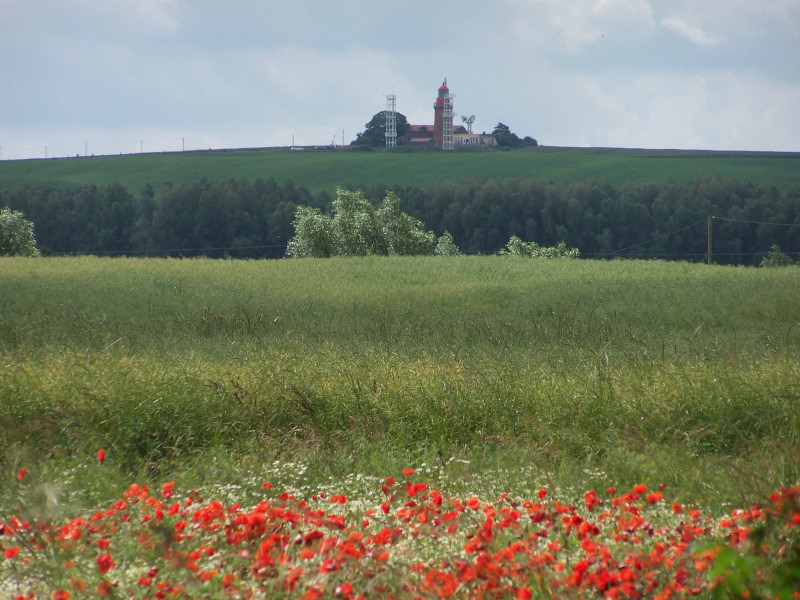
- Füge das Bild “Blick vom Bastorfer Leuchtturm” ein und.
- Ändere die Bildhöhe auf 5cm und den Textumbruch auf „Vor den Text“.
- Verschiebe das Bild in den rechten oberen Bereich.
- Bildgröße ändern: Doppelklick auf das Bild → Register „Typ“ → Seitenverhältnis beibehalten und anschließend die Bildhöhe anpassen.
- Rahme das Bild mit einer grauen mittleren Linie ein.
- Doppelklick auf das Bild → Register „Umrandung“
- Weise den Überschriften „Geographische Lage und Entstehung“, „Landschaft und Natur“ und „Freizeitmöglichkeiten und Tourismus“ die Formatvorlage „Überschrift 1“ zu.
- Formatiere den Text von „Historisch gesehen … bewahren soll“: Einzug rechts 6 cm, Blocksatz.
- Rechtsklick → Absatz → Absatz → Einzüge und Abstände → Einzug nach dem Text 6 cm
- Textausrichtung: Blocksatz
- Füge das Bild “Blick von der Küste zum Leuchtturm” rechts neben dem Text ein, ändere die Bildhöhe auf 3 cm, setze den Textumbruch auf „Vor dem Text“.
- Füge vor der Überschrift “Freizeitmöglichkeiten und Tourismus” einen Seitenumbruch ein.
- Menü Einfügen → Seitenumbruch.
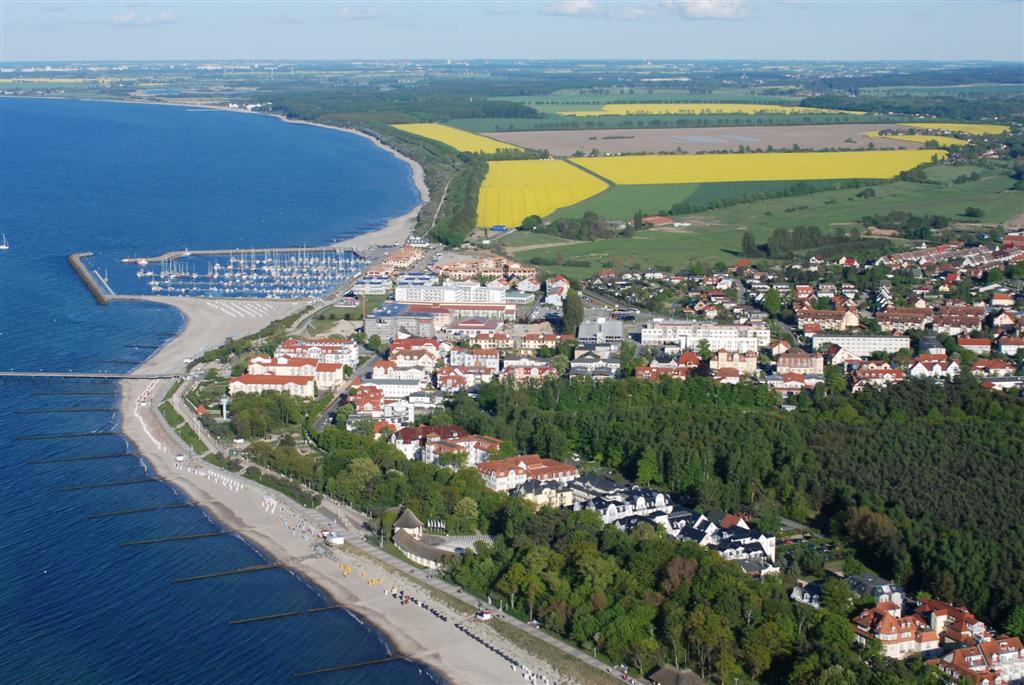
- Füge am Ende des Dokuments das Luftbild von Kühlungsborn ein und formatiere es mit einer dunkelblauen Rahmenlinie.
Bilder und Grafiken

Aufgabe 2: Führe die angegebenen Formatierungen für den Text über die Michelenburg aus.
- Öffne die Datei Michelenburg.odt.
- Markiere den gesamten Text und formatiere diesen mit Verdana 12 pt.
- Formatiere alle Absätze mit einem Abstand nach dem Absatz von 22 pt.
- Formatiere die Überschrift „Die Michelenburg“: Schriftart Comic Sans MS, 20 pt, Schriftfarbe Dunkelgrün und in Fettdruck.
- Ändere im Dokument die Seitenränder oben und unten auf 2,2 cm.
- Formatiere den Text „Die Michelenburg war eine bedeutende … bis … der damaligen slawischen Kultur“: Einzug links: 8 cm.
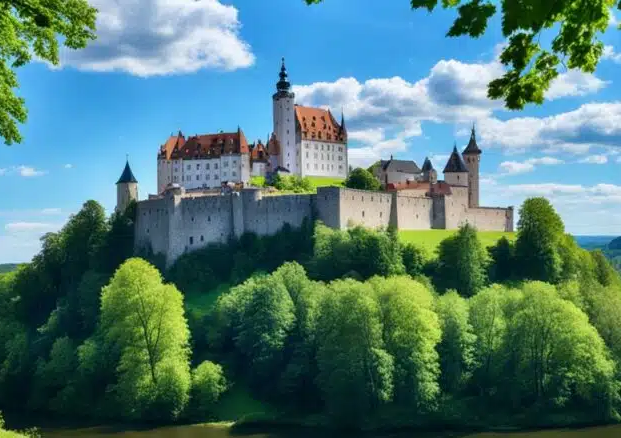
- Füge das Bild „Michelenburg Darstellung“ ein.
- Ändere die Bildhöhe auf 5 cm und den Textumbruch auf „Vor den Text“. Verschiebe das Bild in den linken oberen Bereich.
- Rahme das Bild mit einer violetten mittleren Linie ein.
- Weise den Überschriften „Geographische Lage und Entstehung“, „Bedeutung und Geschichte“ und „Die Michelenburg heute“ die Formatvorlage „Überschrift 1“ zu.
- Formatiere den Absatz „Heute sind von …“: Einzug rechts 6 cm, Blocksatz.
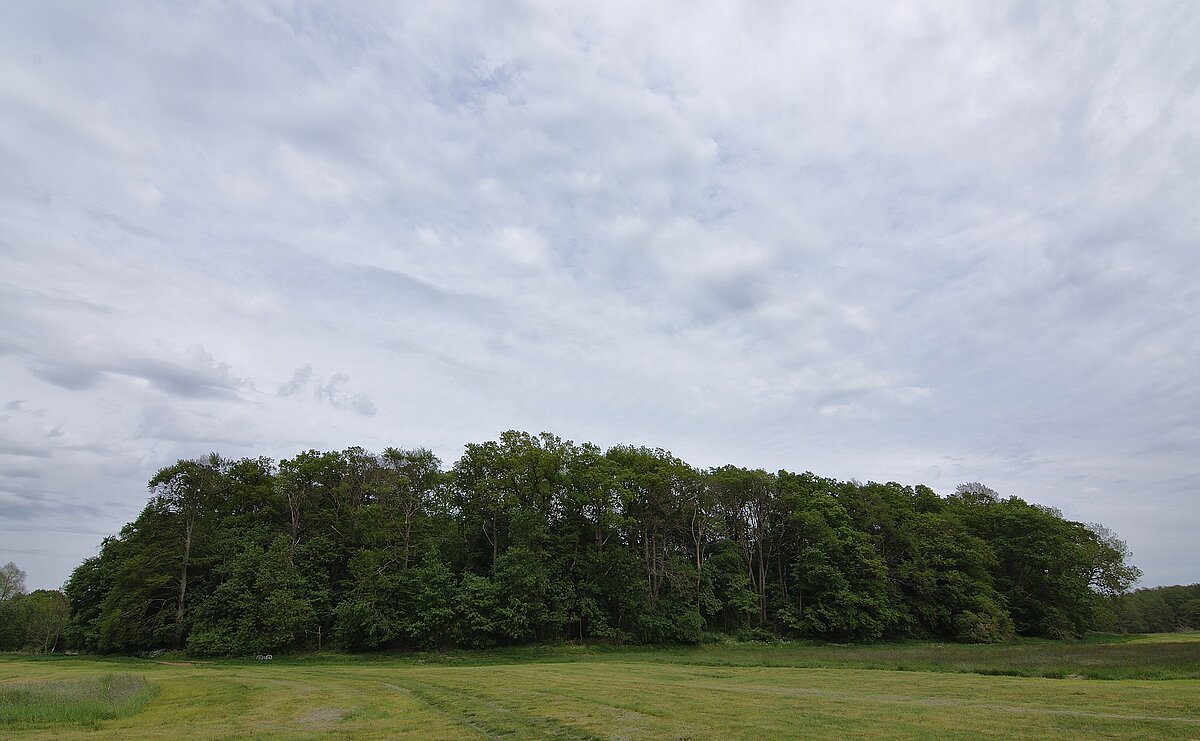
- Füge das Bild „Denkmal an der Stelle“ rechts neben dem Text ein, ändere die Bildhöhe auf 3,7 cm, setze den Textumbruch auf „Vor dem Text“.
- Füge vor der Überschrift „Die Michelenburg heute“ einen Seitenumbruch ein.
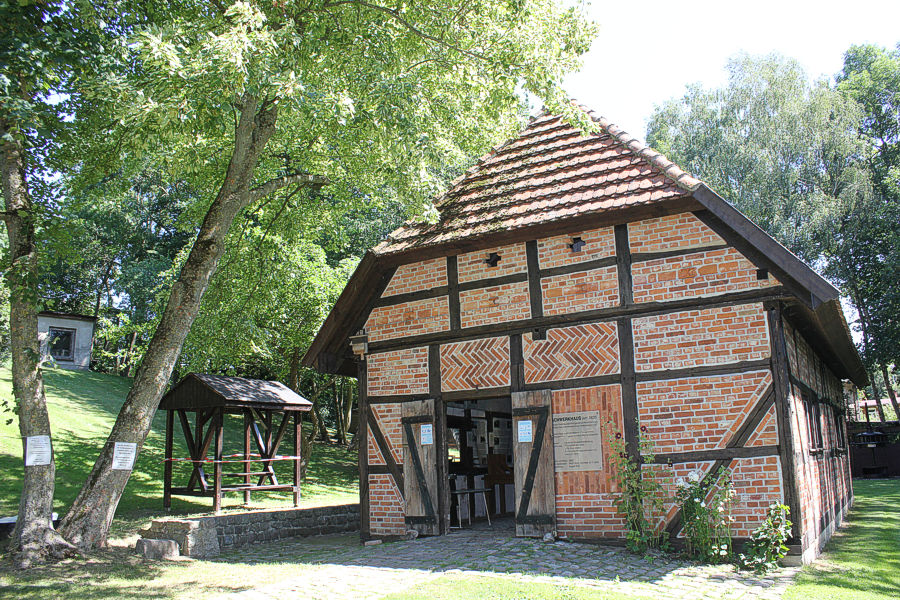
- Füge am Ende des Dokuments das Bild „Historische Gebäude“ ein und formatiere es mit einer dunkelgrünen Rahmenlinie. Ändere die Bildbreite auf 16 cm.